
- 本記事は2026年5月時点の情報に基づく記事です。Cursorバージョンや実行環境により挙動が異なりますのであらかじめご了承ください。
- 2026年5月25日:「Cursorを使ってみたいという方はコチラ(PR)」追加

インストールしたいけど、Cursorを再起動するのめんどくさいなぁ…
でもトースト通知うざいしなぁ…
・・・
数日後…
CursorがWindowsから消えてしまいました。
私の日ごろの行いが悪いせいでしょうか。最近頻繁にCursorがWindowsから消えてしまいます。
そこで本記事ではCursorが消える原因と、データ(履歴)を残したまま復旧する対処法を解説します。
Cursorが消えたら公式サイトから上書きインストールする
基本的にバージョンアップに失敗したことが原因であることが多いので、まずは対処方法を説明します。
対処方法といってもやることは公式サイトから手動でインストールするだけです。
会話履歴などのデータは消えない?
基本的にバージョンアップで会話履歴が消えることはないと思いますが、Cursor公式の匙加減なところがあるので、念のため以下の記事で会話履歴のバックアップと復元方法もあわせてご確認ください。

手動インストールの具体的な手順

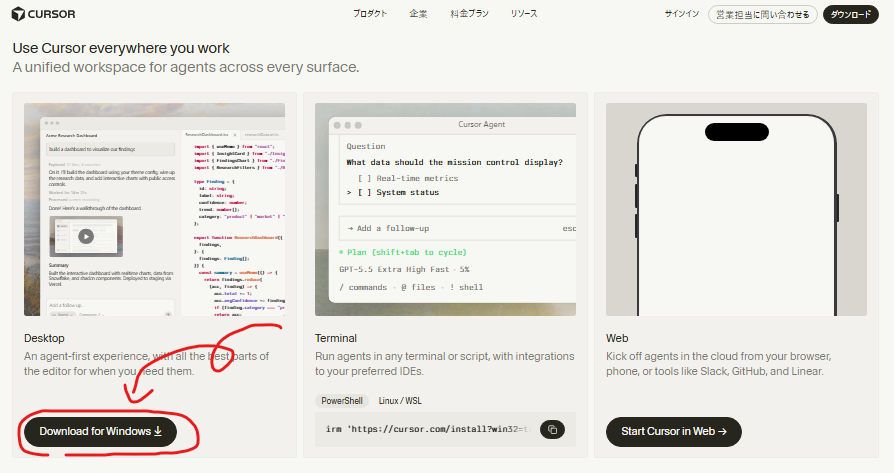
現在インストールされているCursorをアンインストールする必要はありません。
上書きインストールを行うことで、古いバージョンが最新版に置き換わり、アップデートプロセスが修復されます。
なぜCursorがWindowsから突然消えてしまうのか?
Cursorのバックグラウンド自動アップデート機能が処理の途中でWindows Updateなどによる再起動によって中断されると、古いバージョンのファイルはすでに削除済みで新バージョンのインストールが未完成という「中途半端な状態」になります。
その結果、再起動後にCursorの実行ファイルが存在しない状態となり、アプリが起動できなくなります。
これがCursorが突然消えてしまったように見える主な原因と考えられます。
※ただし、この原因はあくまで私個人の調査とAIとの壁打ちによる推測です。
Cursorのアップデートが失敗する3つのバグ(推測)
最近のCursorでは、アプリ内蔵のアップデーターが正常に動作しないバグが多数報告されています。この状況に陥る主な原因は以下の通りです。
1.アップデーター自体の不具合(Silent Failure)
ボタンを押してアプリが閉じられた後、新しいバージョンを上書きする処理(inno_updater.exeなど)が起動・完了する前に途絶えてしまうケースです。これにより、手動で開き直した際には「元々の古いバージョン」がそのまま起動してしまいます。
(参考→https://forum.cursor.com/t/inno-updater-stopped-working/133259)
2.キャッシュやステートファイルの肥大化
内部の履歴やキャッシュファイルが大きくなりすぎていると、アップデーターが処理を完了できず、更新プロセスがクラッシュすることがあります。
(参考→https://www.reddit.com/r/cursor/comments/1ixn6fi/)
3.アンチウイルスやファイルロックによる権限エラー
アンチウイルスソフトや他のプロセスによってファイルがロックされているか、Windowsの権限設定によってファイルの書き換えが拒否され、アップデートが適用されないまま終了してしまうことがあります。
(参考→https://github.com/Microsoft/vscode/issues/63666)
Cursorが最新バージョンか確認する方法
コマンドパレットから更新状況を確認する
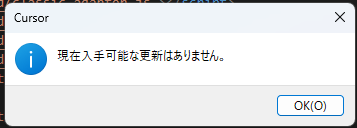
「現在入手可能な更新はありません。」と表示されれば最新バージョンであることが確認できます。
更新確認方法(その1)
Ctrl+Shift+Pを押してコマンドパレットを開きます。Cursor: Attempt Updateを入力して実行します。

更新確認方法(その2)
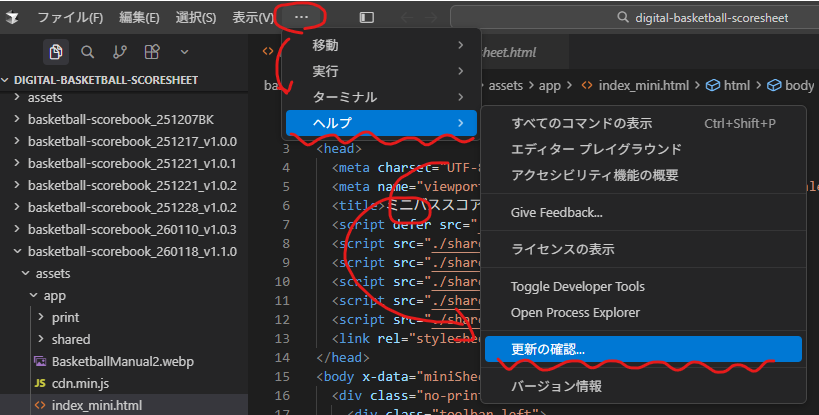
公式リリースノート(Changelog)と日付を見比べる
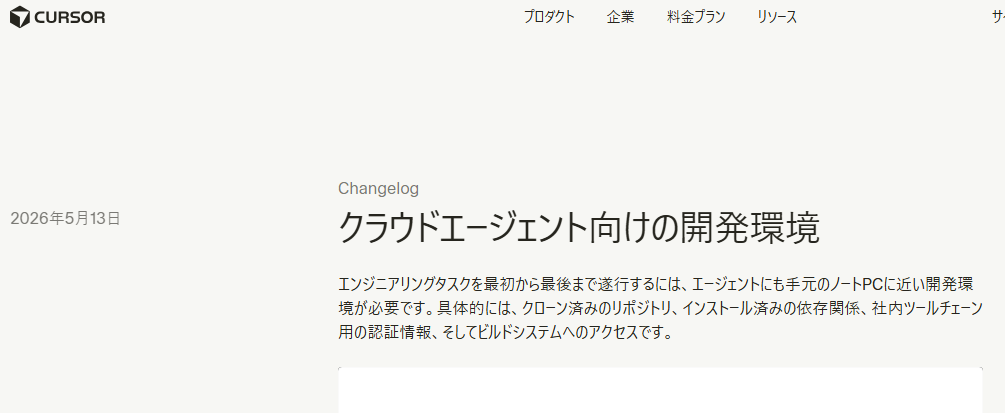

Cursor公式の履歴ページから確認できますが、バージョン詳細はなぜか記載されていません。
なのでここに書かれている履歴の日付を「バージョン情報画面」と見比べます。
バージョン情報画面
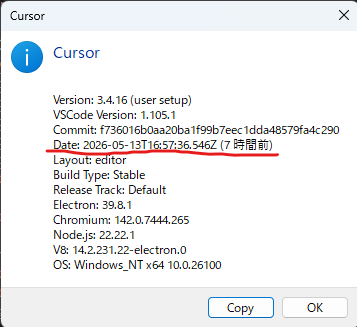
バージョン情報確認方法(その1)
Ctrl+Shift+Pを押してコマンドパレットを開きます。Cursor: About(またはAbout)を入力して実行します。
バージョン情報確認方法(その2)
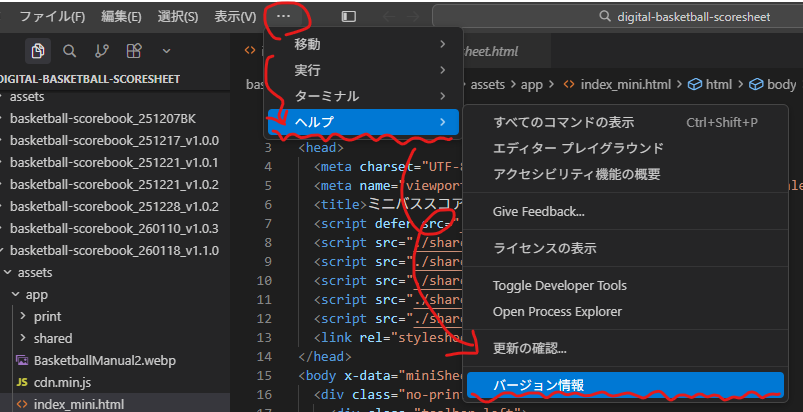
Cursorを使ってみたいという方はコチラ(PR)